40名規模のセミナーで資料を見やすくするには?|横浜・関内「イルカ会議室」のモニター・プロジェクター活用法
 どうぶつ会議室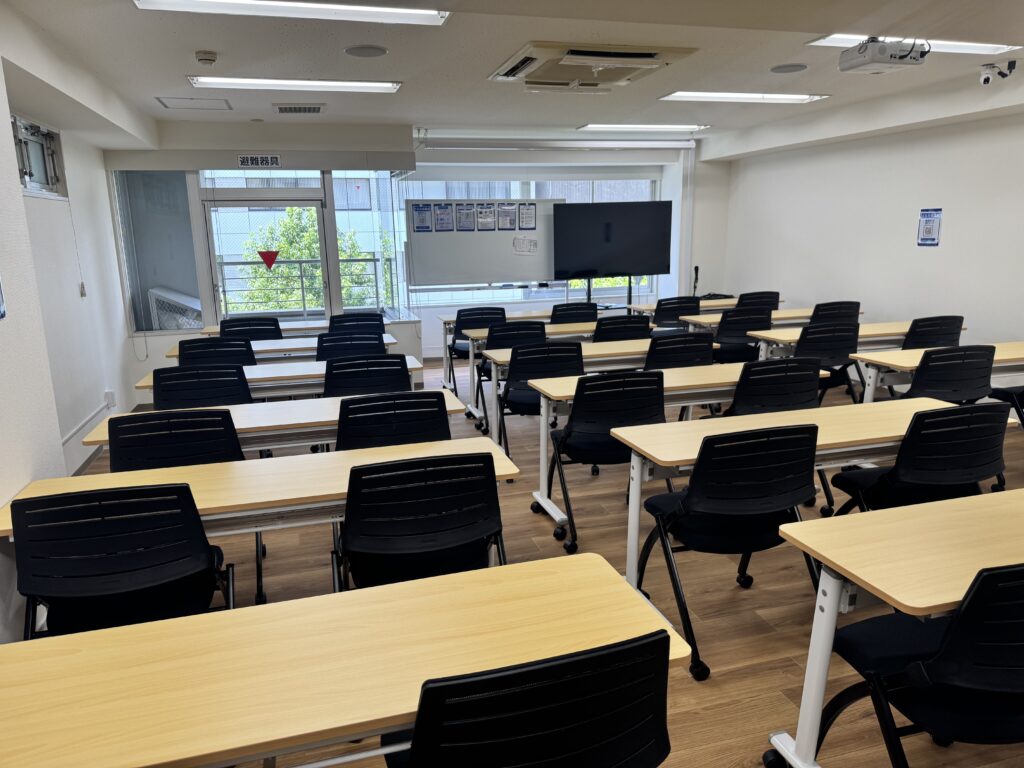
20名、30名、40名と参加人数が増えるセミナーや研修では、会場の広さだけでなく「資料の見やすさ」も確認しておきたいポイントです。
「後ろの席から文字が読めない」
「グラフの細かい数字が見えない」
「参加者が資料を見るために前のめりになっている」
といった状態になると、せっかく準備した資料も十分に伝わらないことがあります。
横浜・関内の「イルカ会議室」は、最大40名・71㎡の大型貸し会議室です。
65V型モニターとプロジェクターをご用意しており、セミナー、研修、社内会議、勉強会などで資料を表示しながら進行できます。
今回は、大人数の会場でスライドや資料を見やすくするために確認しておきたいポイントをご紹介します。
大人数になるほど「後方の席」を基準に考える
少人数の会議では、モニターの近くに全員が座れるため、多少文字が小さくても読めることがあります。
しかし参加人数が増えると、画面から離れた場所にも座席が必要です。
そのためセミナー資料を作るときは、パソコンの画面上で読みやすいかではなく、
会場の後方から見ても内容が伝わるか
を意識することが大切です。
可能であれば参加者が来場する前に、一度後方の席へ座って実際のスライドを確認してみましょう。
文字を詰め込みすぎない
スライドに多くの情報を載せようとすると、文字は小さくなります。
特に文章を何行も入れたスライドは、前方では読めても後方からは見えにくくなることがあります。
大人数向けのセミナーでは、
スライドには要点
詳しい説明は講師が話す
と役割を分ける方法があります。
一枚のスライドへすべてを書こうとせず、「この画面で参加者へ何を伝えたいのか」を一つずつ整理してみましょう。
グラフや表は数字の大きさにも注意する
売上や調査結果などを説明するセミナーでは、グラフや表を使用することがあります。
このとき注意したいのが、項目名や数字の大きさです。
グラフそのものが大きくても、
「凡例が小さい」
「軸の数字が読めない」
「表の文字が細かい」
ということがあります。
発表者は元データを知っているため内容を理解できますが、参加者は画面に表示された情報を初めて見る場合があります。
後方からでも、重要な数字や項目を確認できる資料になっているかチェックしておきましょう。
65V型モニターを使って資料を共有
イルカ会議室には65V型モニターをご用意しています。
社内会議や研修などで、
- PowerPointの資料
- Webページ
- 写真
- グラフ
- スケジュール
- 企画書
などを参加者と共有する際に利用できます。
画面を使うことで、紙の資料だけで進める場合と比べて、参加者全員が「今どこを説明しているのか」を確認しやすくなります。
特に複数の資料を行き来する場合は、表示する順番も事前に整理しておくとスムーズです。
プロジェクターを使う場合は事前に投影確認を
イルカ会議室ではプロジェクターもご利用いただけます。
プロジェクターを使用する場合は、当日になって初めて接続するのではなく、参加者が入室する前に確認しておきましょう。
最低でも、
パソコンを接続する
資料を表示する
スライドを数枚進める
文字や画像の見え方を確認する
ところまで試しておくと安心です。
発表者が複数いる場合は、発表者ごとにパソコンを交換するのか、一台のパソコンへ資料をまとめるのかも決めておきましょう。
モニターとプロジェクターは用途から選ぶ
映像設備は「大きければ大きいほどいい」とは限りません。
参加人数、資料の内容、座席の配置、発表形式などによって使いやすい方法は変わります。
たとえば少人数の会議で資料を確認する場合と、参加者が多いセミナーでスライドを見せる場合では、必要な表示方法も異なります。
当日のプログラムを確認して、
誰が・どこから・何を見るのか
を考えて映像設備を選びましょう。
ホワイトボードとの使い分けも便利
セミナーや研修では、すべての情報をスライドへ入れる必要はありません。
イルカ会議室には、180×90cmのホーロー製大型ホワイトボードもご用意しています。
たとえば、
モニター・プロジェクター:事前に作った資料
ホワイトボード:当日出た質問や意見
というように役割を分けることができます。
参加者から質問が出たときに図を描いて説明したり、研修中に出た意見を書き出したりする場合にも活用できます。
配布資料と画面を同じものにしすぎない
セミナーでは、画面に表示するスライドと同じものを印刷して配布することがあります。
もちろん振り返りには便利ですが、参加者がずっと手元の資料だけを見てしまう場合もあります。
画面には講師がその場で説明するポイントを表示し、配布資料には詳細な情報や後から確認したい内容を掲載するなど、それぞれの役割を考えて作る方法もあります。
「画面で見せる資料」と「持ち帰って読む資料」を分けて考えると、情報を整理しやすくなります。
座席レイアウトも見やすさに影響する
資料の見やすさは、画面の大きさだけでは決まりません。
机や椅子の位置も重要です。
参加者の正面に画面があるのか、体を大きく横へ向けなければ見えないのかによっても、長時間の研修での見やすさは変わります。
また、前の人の頭で画面が見えにくくならないかも確認しておきたいところです。
参加人数とイベント内容に合わせて、資料を見る時間が長い場合には画面を確認しやすい座席配置を考えましょう。
会場が明るすぎる・暗すぎる場合にも注意
プロジェクターを使う場合、室内の明るさによって映像の見え方が変わることがあります。
一方で、資料を見やすくするために室内を暗くしすぎると、参加者が手元の資料へメモを書きにくくなることもあります。
当日使用する資料を実際に表示しながら、
画面が見えるか
参加者が手元の資料も確認できるか
の両方をチェックしてみましょう。
発表者自身も画面だけを見続けない
スライドを使った発表では、発表者が画面を確認することに集中しすぎてしまうことがあります。
資料は説明を助けるためのものです。
参加者の反応を確認しながら、
「ここまで大丈夫ですか」
「この数字をご覧ください」
など、今どこを見てほしいのかを言葉でも伝えると、参加者が資料を追いやすくなります。
特に情報量の多いスライドでは、注目してほしい場所を明確にしましょう。
開始前に後方席から最終確認する
資料と機材の準備が終わったら、最後におすすめしたいのが後方席からの確認です。
発表者が立つ前方では、当然画面が大きく見えます。
そこで実際に後ろの席へ移動し、
- タイトルが読めるか
- 本文が読めるか
- グラフの数字が見えるか
- 写真や図が判別できるか
- ホワイトボードが確認できるか
を見てみましょう。
気になる部分があれば、開始前に文字を大きくしたり資料を調整したりできます。
横浜・関内で大人数のセミナー・研修をするならイルカ会議室
大人数のセミナーや研修では、参加人数だけでなく、
後方からの見やすさ・資料の文字サイズ・映像設備・座席配置
まで確認しておくことが大切です。
横浜・関内の「イルカ会議室」は、最大40名・71㎡の大型貸し会議室です。
65V型モニター、プロジェクター、180×90cmのホーロー製大型ホワイトボード、Wi-Fi、電源などをご用意しています。
JR京浜東北・根岸線「関内駅」北口から徒歩3分、横浜市営地下鉄ブルーライン「関内駅」1番出口から徒歩1分。
横浜・関内でセミナー、研修、社内会議、勉強会などの会場を探している方は、参加人数だけでなく、参加者全員へ資料が伝わりやすい環境も確認して会場をお選びください。